

تعليم برنامج Canva: دليلك الشامل لتصميم احترافي بسهولة

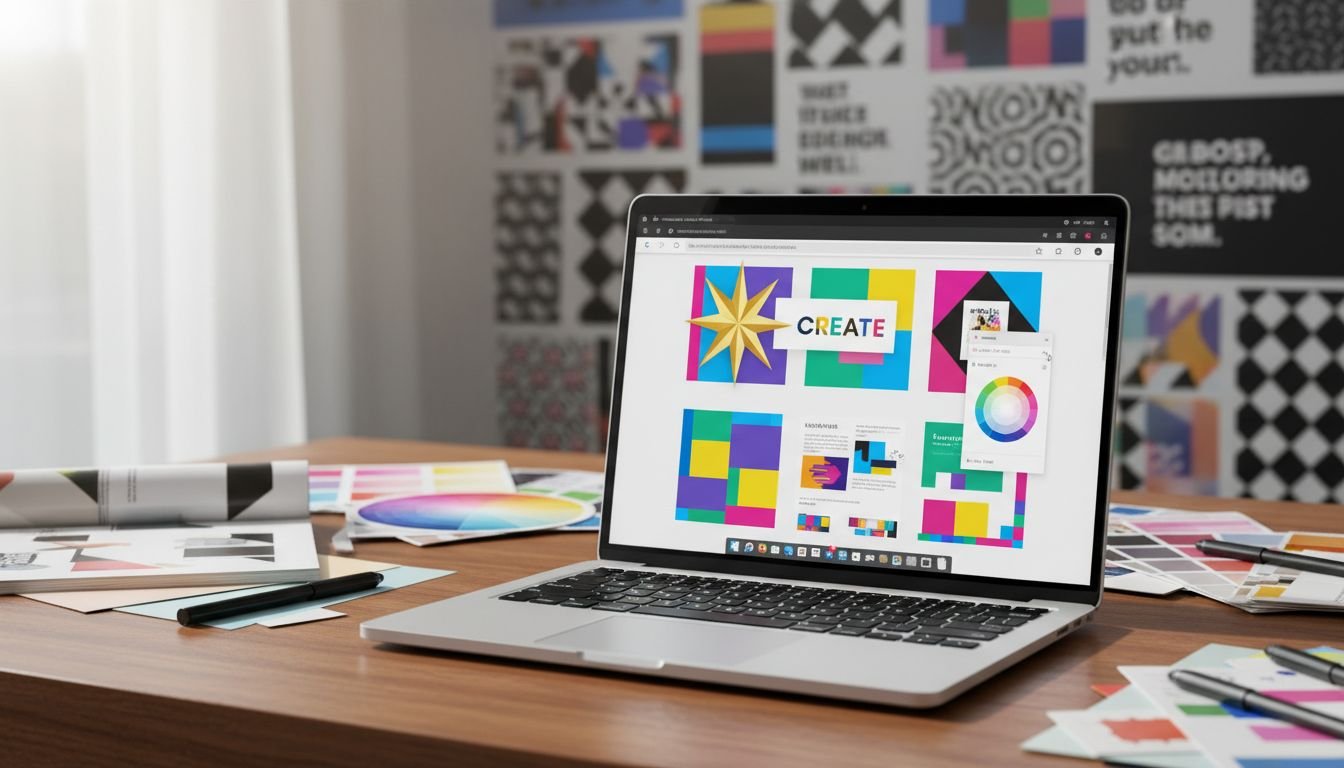
هل تبحث عن طريقة سهلة وسريعة لتحويل أفكارك الإبداعية إلى تصاميم احترافية، حتى وإن لم تكن لديك أي خبرة سابقة في التصميم؟ إذاً، برنامج Canva هو الحل الأمثل لك! في هذا الدليل الشامل، سأصحبك خطوة بخطوة لتتعلم كيفية التعامل مع هذه الأداة القوية، التي يعتمد عليها ملايين المستخدمين حول العالم لإنشاء الشعارات، البوسترات، المنشورات الاجتماعية، وأكثر من ذلك. سنتعرّف معاً على كيفية إنشاء حسابك الأول، ثم ننتقل إلى خطوات تصميم مشروعك الأول، وفي النهاية سأشاركك أفضل النصائح لتحسين جودة تصاميمك بسهولة واحترافية. هل ترغب في تطوير مهاراتك التصميمية ومشاركة أعمالك بطريقة جذابة؟ تابع معي لتكتشف كيف يمكن لـ Canva أن يغير نظرتك للتصميم إلى الأبد!
مقدمة عن برنامج Canva وأهميته في التصميم
يُعدّ برنامج Canva من الأدوات التي أحدثت ثورة حقيقية في عالم التصميم الجرافيكي، خصوصاً للمستخدمين الذين لا يملكون خبرة سابقة في التصميم. ما يميّزه هو أنه يعمل عبر الإنترنت، مما يعني أنه يمكنك ابتكار تصاميم احترافية بسهولة وسرعة، سواء أكنت محترفاً أو مبتدئاً.
ما الذي يميز Canva عن غيره؟
- سهولة الاستخدام: لا حاجة لأن تكون خبيراً بالتقنية، فالبرنامج يعتمد بشكل بسيط على خاصية السحب والإفلات لترتيب العناصر.
- مكتبة ضخمة من القوالب: آلاف القوالب الجاهزة التي تلبي احتياجات متنوعة، مثل منشورات التواصل الاجتماعي، العروض التقديمية، الكتيبات، وغيرها.
- توفير الوقت والجهد: بدلاً من التعامل مع برامج تصميم معقدة مثل الفوتوشوب، يمكنك إنجاز عملك بسرعة مع ضمان جودة عالية.
- التعاون والمشاركة: يتيح لك العمل مع فريقك على نفس المشروع ومشاركة التصاميم بسهولة مع الآخرين.
فكّر في مدير وسائل التواصل الاجتماعي الذي يستخدم Canva لتصميم منشورات جذابة خلال دقائق معدودة، دون الحاجة لاستئجار مصمم محترف. هذه المرونة والسهولة هي السبب وراء اختيار الملايين لـ Canva كأول أداة تصميم.
في القسم التالي، سأرافقك في جولة خطوة بخطوة لتتعرف على كيفية البدء بالبرنامج وتحقيق أفضل النتائج.
ما هو Canva؟
ببساطة، Canva هو برنامج تصميم جرافيكي يعمل عبر الإنترنت، يمكّنك من إنشاء تصاميم احترافية حتى لو لم تكن لديك خبرة تقنية كبيرة. يحتوي Canva على مكتبة واسعة من القوالب الجاهزة التي تناسب مختلف الأغراض مثل منشورات وسائل التواصل الاجتماعي، العروض التقديمية، البوسترات، والكتيبات.
مثال عملي: هل تود تصميم بطاقة دعوة لحدث خاص؟ فقط اختر قالباً جاهزاً، ثم عدّل عليه في دقائق؛ غيّر النصوص، الصور، والألوان بما يتناسب مع المناسبة. هذه البساطة والمرونة تجعل Canva أداة مثالية للجميع.
بفضل واجهته السهلة وأدواته المرنة، أصبح Canva الخيار المفضل للمبتدئين والمحترفين على حد سواء. في القسم التالي، سنتعرف على خطوات بدء الاستخدام بالتفصيل.
فوائد استخدام Canva للمبتدئين والمحترفين
سهولة الاستخدام للجميع
من الأشياء التي أحبها في Canva واجهته البسيطة والسهلة، التي تناسب تماماً من ليس لديهم أي خبرة تصميمية. ببساطة، عبر خاصية السحب والإفلات، يمكنك ابتكار تصاميم جذابة بسرعة فائقة، وهذا ما يجعل البرنامج مميزاً حقاً.
مكتبة واسعة من القوالب والموارد
يوفر البرنامج آلاف القوالب الجاهزة التي تغطي جميع الاحتياجات، من العروض التقديمية الاحترافية إلى منشورات شبكات التواصل الاجتماعي. وهذا يوفر عليك الكثير من الوقت والجهد بدل البحث عن فكرة أو تصميم من الصفر.
أدوات تصميم متقدمة للمحترفين
رغم بساطته الظاهرة، يحتوي Canva على أدوات تحرير متقدمة تتيح للمصممين المحترفين تحقيق رؤاهم الإبداعية بسهولة ويسر، وهو جانب أقدره كثيراً.
باختصار، هذه الميزات تجعل Canva مناسباً للجميع، سواء كنت مبتدئاً أو محترفاً. تابع معي في القسم التالي لتتعلم كيفية البدء واستخدام البرنامج بفعالية.
كيفية إنشاء حساب والبدء في Canva
خطوات إنشاء حساب على Canva
لبداية رحلتك مع Canva، أول خطوة هي إنشاء حساب خاص بك. العملية بسيطة وسريعة، ولا تحتاج إلى أية خبرة تقنية.
1. زيارة موقع Canva
افتح متصفح الإنترنت وادخل إلى الموقع الرسمي [canva.com](https://www.canva.com). ستجد زر “التسجيل” أو “إنشاء حساب” على الصفحة الرئيسية.
2. اختيار طريقة التسجيل
يمكنك التسجيل باستخدام بريدك الإلكتروني، أو من خلال حساب جوجل أو فيسبوك. شخصياً، أجد أن التسجيل عبر حساب جوجل هو الأسهل والأسرع.
3. تأكيد الحساب
بعد إدخال البيانات، ستصلك رسالة تأكيد على بريدك الإلكتروني. افتحها واضغط على الرابط لتفعيل حسابك.
4. تسجيل الدخول والبدء
بمجرد التفعيل، سجّل دخولك وستظهر لك واجهة بسيطة تحتوي على قوالب جاهزة تناسب مختلف الاستخدامات، مثل منشورات وسائل التواصل الاجتماعي، العروض التقديمية، وبطاقات الأعمال.
بهذه الخطوات السهلة، ستكون جاهزاً للانطلاق في تصميم مشاريعك بكل سهولة واحترافية. في القسم القادم، سأرشدك إلى كيفية التنقل داخل Canva واستخدام الأدوات لإنشاء تصميم مميز.
إنشاء حساب جديد بسهولة
هل ترغب في بدء العمل بسرعة؟ فقط اتبع هذه الخطوات البسيطة: افتح موقع Canva الرسمي أو التطبيق على هاتفك، اختر التسجيل عبر البريد الإلكتروني بإدخال عنوان بريدك وكلمة المرور، أو استخدم حساب جوجل أو فيسبوك لتسجيل أسهل وأسرع. بعد تأكيد البريد الإلكتروني، ستكون جاهزاً لاكتشاف الأدوات والتصاميم المتنوعة التي يقدمها Canva.
بعد إنشاء الحساب، سننتقل لاستعراض واجهة المستخدم وكيفية استخدام الأدوات الأساسية لتصميم احترافي.
نظرة عامة على واجهة المستخدم في Canva
واجهة Canva بسيطة وسهلة الاستخدام، مما يجعلها مناسبة لجميع المستويات. عند فتح البرنامج، ستجد شريط الأدوات الرئيسي على الجانب الأيسر، يحتوي على عناصر مثل القوالب، الصور، النصوص، والأشكال الجاهزة. في الأعلى، يوجد شريط التحكم الذي يمكنك من تعديل حجم الخط، الألوان، والمحاذاة. أما في وسط الشاشة فتوجد مساحة العمل حيث يمكنك ابتكار تصميمك مباشرة.
على سبيل المثال، يمكنك سحب صورة من القائمة الجانبية وإفلاتها بسهولة ضمن مساحة التصميم. هذه الواجهة التفاعلية تساعدك على التركيز على الإبداع دون تعقيد. في القسم التالي، سأرشدك خطوة بخطوة لاستخدام الأدوات الأساسية لإنشاء تصميم احترافي يناسبك.
خطوات تصميم أول مشروع باستخدام Canva
اختيار القالب المناسب
لبداية تصميم مشروعك الأول على Canva، تأتي خطوة اختيار القالب المناسب في مقدمة الأولويات. هل تود تصميم منشور لوسائل التواصل الاجتماعي، عرضًا تقديميًا، أم بطاقة دعوة؟ يقدم Canva آلاف القوالب المصممة مسبقًا لتلائم كل هذه الأغراض بسهولة. يمكنك ببساطة استخدام شريط البحث، وكتابة نوع التصميم الذي ترغب فيه، مثل “بوستر” أو “انفوجرافيك”، لتظهر لك العديد من الخيارات المتنوعة.
التعديل والتخصيص
بعد تحديد القالب، تبدأ مرحلة التعديل، التي أجدها من أكثر الأجزاء متعة في العملية. هنا، يمكنك تعديل النصوص لتتناسب مع محتواك، تغيير الألوان بما يتوافق مع هوية علامتك التجارية، وإضافة صورك الخاصة عبر خاصية السحب والإفلات. على سبيل المثال، إذا كنت تصمم إعلانًا لمنتج جديد، ماذا لو أضفت صورة واضحة للمنتج مع وصف جذاب ورابط مباشر للشراء؟ لا تنسَ استخدام أدوات مثل تغيير الخطوط، ضبط التباعد بين الحروف، وإضافة عناصر كالأشكال والرموز التي تضفي طابعًا احترافيًا على التصميم.
المراجعة والحفظ
قبل إنهاء العمل، من الضروري مراجعة التصميم بدقة للتأكد من خلوه من الأخطاء وأن جميع العناصر منظمة بشكل جيد. هل جربت خاصية المعاينة؟ من خلالها يمكنك رؤية كيف سيظهر التصميم للآخرين. بعد ذلك، يتاح لك حفظ المشروع بصيغ مختلفة مثل PNG أو PDF، بل وحتى مشاركته مباشرة عبر الإنترنت.
باتباع هذه الخطوات البسيطة، ستتمكن من إنشاء مشروعك الأول على Canva بسهولة واحترافية. في الأقسام القادمة، سنغوص أعمق في أدوات التصميم المتقدمة لتعزيز إبداعك بشكل أكبر.
اختيار قالب التصميم المناسب
عندما تبدأ بالبحث عن قالب ملائم داخل Canva، من المهم أن تحدد هدفك بوضوح. هل التصميم لمنشور على وسائل التواصل الاجتماعي، عرض تقديمي، أم بطاقة دعوة؟ توفر مكتبة Canva مجموعة واسعة من القوالب المصممة خصيصًا لكل نوع من هذه الاستخدامات.
نصائح لاختيار القالب الأنسب:
- اختر قالبًا يعكس هوية علامتك التجارية أو موضوع التصميم.
- تأكد من تناسق الألوان والخطوط مع المحتوى الذي ستستخدمه.
- جرب عدة قوالب قبل أن تستقر على الأنسب لك.
على سبيل المثال، إذا كان هدفك تصميم منشور ترويجي لمنتج جديد، فمن الأفضل اختيار قوالب تحتوي على مساحات واضحة للصور والنصوص البارزة. وبعد اختيار القالب، يمكنك تخصيص وتعديل التفاصيل بسهولة لتلائم احتياجاتك.
إضافة وتعديل النصوص والصور
إدخال النصوص وتغيير الخطوط
لإضافة نص داخل Canva، يكفي الضغط على زر “نص” واختيار نوع النص المناسب، سواء كان عنوانًا، نصًا عاديًا، أو اقتباسًا. بعد ذلك، يمكنك تعديل الخطوط بسهولة عبر شريط الأدوات العلوي، حيث تتوفر آلاف الخطوط العربية والإنجليزية. على سبيل المثال، إذا كنت تصمم منشورًا على إنستغرام، فإن اختيار خطوط واضحة وجذابة مثل “Cairo” أو “Amiri” يساهم في جذب الانتباه بشكل فعال.
إضافة الصور وتحريرها
لإضافة صورة، استخدم خيار “تحميلات” لاستيراد صورك الخاصة، أو تصفح مكتبة Canva الضخمة. بعد إضافتها، يمكنك تعديل حجم الصورة، اقتصاصها، أو تطبيق فلاتر لتحسين مظهرها. هل ترغب في جعل الصورة أكثر حيوية؟ جرب تعديل السطوع والتباين لتحقيق ذلك.
بهذه الطريقة، يمكنك دمج النصوص والصور بسهولة لإنشاء تصميم متكامل وجذاب. في القسم القادم، سنتعرف على كيفية استخدام الأشكال والرموز لتعزيز تصميماتك.
استخدام العناصر والأيقونات في التصميم
استكشاف العناصر والأيقونات في Canva
من المزايا الرائعة في Canva وجود مكتبة ضخمة من العناصر والأيقونات التي تضفي لمسة جمالية على تصاميمك بكل سهولة. سواء كنت بحاجة إلى رموز توضيحية، أشكال هندسية، أو حتى صور متحركة، ستجد خيارات متعددة تناسب مختلف المواضيع. مثلاً، عند تصميم منشور ترويجي، يمكنك إضافة أيقونات مثل سلة التسوق أو هاتف التواصل، والتي تعزز وضوح الرسالة بطريقة جذابة. فقط ابحث في شريط العناصر، اسحب ما يناسبك، ثم عدل الحجم والألوان لتنسجم مع التصميم.
استخدام هذه الأدوات يمنح تصميمك لمسة احترافية حتى وإن لم تكن محترفًا في التصميم، ويسهل عليك التعبير عن أفكارك بأسلوب جذاب. لاحقًا، سنتعرف على كيفية إضافة تأثيرات نصية تجعل تصميمك أكثر تميزًا.
نصائح عملية لتحسين تصاميمك على Canva
اختر ألوان متناسقة وملائمة
لجعل تصميمك يبدو جذابًا واحترافيًا، يلعب اختيار الألوان دورًا كبيرًا. أنصح دائمًا بالاعتماد على لوحات ألوان متناسقة، أو الاستفادة من أداة اختيار الألوان في Canva التي تساعدك على اختيار تدرجات متناغمة تلقائيًا. مثلاً، عند تصميم بوستر ترويجي لمنتج طبي، يفضل استخدام ألوان هادئة مثل الأزرق والأبيض لتعكس الثقة والنظافة.
استغل خطوط قابلة للقراءة وواضحة
اختيار الخطوط المناسبة أمر ضروري، خصوصًا في التصاميم التي تحتوي على نصوص كثيرة. حاول تجنب الخطوط المزخرفة أو الصغيرة جدًا، وأعطِ النص مساحة كافية للتنفس. تقدم Canva مجموعة واسعة من الخطوط، مع ذلك يُفضل عدم استخدام أكثر من خطين في التصميم للحفاظ على التناسق والبساطة.
ركّز على التوازن بين العناصر
التصميم الاحترافي يوازن بين الصور، النصوص، والمساحات الفارغة بشكل مدروس. بدلاً من ملء التصميم بعناصر عشوائية، استفد من خاصية محاذاة العناصر في Canva لضمان توزيع متساوٍ ومنظم. على سبيل المثال، عند تصميم منشور لوسائل التواصل، يمكنك وضع صورة بجانب النص لجذب الانتباه دون أن تبدو الفوضى واضحة.
استخدام القوالب كنقطة انطلاق
إذا كنت مبتدئًا، فلا تتردد في الاعتماد على القوالب الجاهزة التي يقدمها Canva. لكن تأكد من تعديلها لتناسب محتواك وأسلوبك الخاص. هذه الطريقة توفر عليك الوقت والجهد، وتضمن لك تصميمًا متناسقًا واحترافيًا.
باتباع هذه النصائح العملية، ستلاحظ تحسّنًا كبيرًا في جودة تصاميمك على Canva بسهولة واحترافية. في القسم القادم، سنتعرف على أدوات متقدمة تساعدك على ابتكار تصاميم أكثر تميزًا.
اختيار الألوان المتناسقة
فهم نظرية الألوان
لتحقيق تصميم جذاب بصريًا، من المهم اختيار ألوان متناسقة تدعم رسالة التصميم. هل سمعت عن عجلة الألوان؟ يُنصح باستخدام ألوان متقابلة أو متجاورة عليها، مثل الأزرق مع البرتقالي أو الأخضر مع الأصفر، للحصول على توازن بصري مريح للعين.
استخدام أدوات Canva للألوان
يتيح Canva خيارات متعددة لاختيار الألوان، مثل استخدام أداة “لوحة الألوان” الجاهزة أو إدخال رموز الألوان (HEX) للحصول على تدرجات دقيقة. على سبيل المثال، عند تصميم شعار، يمكنك اختيار لون أساسي مع لون ثانوي محايد ليبرز النص بوضوح.
اتباع هذه الخطوات يعزز من جودة التصميم ويجذب الانتباه بفعالية. بعد ذلك، سنتعلم كيف ننسق النصوص بشكل احترافي داخل Canva.
تنظيم المحتوى والتخطيط الجيد
تنظيم المحتوى والتخطيط الجيد هما من أهم أساسيات التصميم الاحترافي باستخدام Canva. عندما توازن بين النصوص، الصور، والمساحات الفارغة، يصبح التصميم أكثر جاذبية وأسهل في القراءة. يمكنك مثلًا الاستفادة من شبكة التخطيط (Grid) لترتيب العناصر بشكل مرتب، مما يساعد على إبراز الرسالة الرئيسية بوضوح. كما أن تقسيم المحتوى إلى أقسام واضحة يسهل على الجمهور استيعاب المعلومات بسرعة. لا يقتصر التنظيم الجيد على تحسين المظهر فقط، بل يعزز تجربة المستخدم ويزيد من فعالية التصميم.
في القسم القادم، سأريك كيفية استخدام الأدوات المتقدمة في Canva لتعزيز تصاميمك بشكل أكثر احترافية.
استخدام الخطوط المناسبة
اختيار الخطوط المناسبة لتعزيز التصميم
تلعب الخطوط دورًا كبيرًا في وضوح وجاذبية التصميم. بشكل عام، يُفضل استخدام خطوط سهلة القراءة مثل “Arial” أو “Roboto” للعناوين والنصوص الطويلة، مع تجنب الخطوط المزخرفة في النصوص الأساسية لأنها قد تشتت القارئ. من الأفضل استخدام خطين أو ثلاثة كحد أقصى لضمان تناغم بصري. على سبيل المثال، يمكن استخدام خط بارز للعناوين وخط بسيط للنصوص التوضيحية. كما يجب ضبط حجم الخط وتباعد الحروف بما يتناسب مع نوع التصميم، لضمان إيصال الرسالة بفعالية.
في القسم التالي، سنتعلم كيفية استخدام الألوان بشكل فعّال داخل Canva لتعزيز تصاميمك أكثر.
كيفية تصدير ومشاركة التصاميم من Canva
خطوات تصدير التصميم بجودة عالية
بعد الانتهاء من تصميمك على Canva، تأتي مرحلة حفظ العمل بأعلى جودة ممكنة لضمان ظهوره بشكل رائع سواء عند العرض أو الطباعة. إليك بعض الخطوات البسيطة التي يجب اتباعها:
1. اضغط على زر “تنزيل” في الزاوية العلوية اليمنى من الشاشة.
2. اختر نوع الملف المناسب، مثل PNG أو PDF للطباعة، وJPEG للعرض على الأجهزة.
3. لا تنسَ اختيار “أعلى جودة” للحفاظ على وضوح التفاصيل.
4. إذا كان تصميمك يحتوي على خلفية شفافة، فعّل خيار “خلفية شفافة” (متاح في النسخة المدفوعة) لتحصل على مظهر أكثر احترافية.
مشاركة التصميم عبر منصات متعددة
بمجرد حفظ تصميمك، يصبح بإمكانك مشاركته بسهولة عبر قنوات متنوعة، سواء على وسائل التواصل الاجتماعي أو البريد الإلكتروني، بل وحتى من خلال رابط مباشر. ولكن، كيف يتم ذلك؟
- اضغط على زر “مشاركة” لإنشاء رابط يمكن لأي شخص مشاهدته أو تعديله، بحسب الإعدادات التي تختارها.
- يمكنك نشر التصميم مباشرة على منصات مثل فيسبوك، إنستغرام، وتويتر، دون الحاجة لمغادرة التطبيق.
- أيضًا، تتاح لك إمكانية إرسال التصميم كمرفق عبر البريد الإلكتروني، أو رفعه على خدمات التخزين السحابي مثل Google Drive أو Dropbox.
كل هذه الأدوات تساعدك في ضمان وصول تصميمك إلى جمهورك بأفضل شكل وفي أسرع وقت ممكن. وفي القسم التالي، سأعرفك على ميزات متقدمة في Canva تعزز إبداعك واحترافية تصاميمك.
خيارات التصدير المتاحة
هل تعلم أن Canva توفر لك مجموعة واسعة من صيغ التصدير لتلبية جميع احتياجاتك؟ يمكنك حفظ ملفاتك بصيغ متعددة مثل PNG وJPEG للصور عالية الجودة، أو PDF للطباعة والعروض، بالإضافة إلى MP4 للفيديوهات وGIF للرسوم المتحركة.
على سبيل المثال، إذا كنت تعمل على منشور لوسائل التواصل الاجتماعي، فإن صيغة PNG تضمن وضوح الصورة. أما العروض التقديمية، فمن الأفضل تصديرها بصيغة PDF لتسهيل عرضها وطباعتها. استغلال هذه الخيارات يمنحك القدرة على مشاركة أعمالك بسهولة وبشكل احترافي. لاحقًا، سأشرح لك كيفية تحسين تصدير الفيديوهات والرسوم المتحركة باستخدام أدوات Canva المتقدمة.
مشاركة التصميم عبر وسائل التواصل الاجتماعي والبريد الإلكتروني
هل ترغب في نشر تصاميمك بسرعة وسهولة؟ يمكنك فعل ذلك مباشرة من Canva إلى حساباتك على فيسبوك، تويتر، إنستغرام، ولينكدإن بنقرة واحدة فقط. كل ما عليك هو الضغط على زر “مشاركة”، اختيار الوسيلة المفضلة، ثم إضافة وصف أو تعليق لجذب المتابعين.
أما إذا فضلت المشاركة بشكل يدوي، يمكنك تحميل التصميم بصيغ متعددة مثل PNG أو PDF، ومن ثم رفعه عبر البريد الإلكتروني أو على أي تطبيق تواصل اجتماعي آخر. هل فكرت مثلاً في إرسال دعوة إلكترونية عبر البريد أو نشر إعلان على صفحتك الرسمية؟ الأمر بسيط جدًا.
وباستخدام هذه الطرق المتنوعة، تضمن وصول تصميمك لأكبر عدد من الجمهور بطريقة فعالة وسريعة. قريبًا، سأطلعك على أدوات Canva المتقدمة التي تساعدك على تعزيز إبداعك أكثر.
الأسئلة الشائعة
كيف أبدأ تعلم برنامج Canva من الصفر؟
إذا كنت مبتدئًا تمامًا، فإن أول خطوة هي إنشاء حساب مجاني عبر موقع Canva أو التطبيق. بعدها، أنصحك أن تبدأ باستكشاف القوالب الجاهزة لتتعرف على أدوات التصميم المختلفة، مثل إضافة النصوص، الصور، والأشكال.
هل تساءلت يوماً عن طرق التعلم المنهجي؟ نعم، هناك العديد من الدروس المجانية على موقع Canva ويوتيوب. ومع ذلك، تبقى التجربة العملية أفضل وسيلة لتطوير مهاراتك تدريجيًا.
هل يمكن استخدام Canva مجاناً أم يحتاج إلى اشتراك؟
الأمر المريح في Canva أنه يتيح لك استخدامه مجانًا مع الاستفادة من العديد من الميزات الأساسية، مثل القوالب، الصور المجانية، وأدوات التصميم. لكن، إذا رغبت في الحصول على مزايا إضافية، مثل مكتبة أكبر من الصور، خاصية إزالة الخلفية، وأدوات تعاون متقدمة، فهناك خطة مدفوعة تُعرف بـ Canva Pro.
من واقع تجربتي، إذا كنت بحاجة إلى تصميمات احترافية بشكل مستمر، فإن الاشتراك سيكون خيارًا مجديًا. أما الاستخدام العادي، فالنسخة المجانية غالبًا ما تكون كافية.
ما هي أفضل النصائح لتصميم احترافي باستخدام Canva؟
للحصول على تصميم احترافي، ابدأ باختيار قالب يتناسب مع طبيعة مشروعك. استخدم ألوانًا متناسقة وخطوطًا واضحة وسهلة القراءة. لا تُزدحم التصميم بالعناصر، ودوماً اترك مساحات فارغة لتعزيز جاذبية التصميم.
أيضًا، اعتمد على صور عالية الجودة وخصص النصوص بما يتناسب مع الرسالة التي تريد إيصالها. ولا تنسَ مراجعة التصميم بدقة قبل حفظه أو نشره، فالتفاصيل الصغيرة تحدث فرقًا كبيرًا.
كيف يمكنني إضافة صور خاصة بي داخل تصميم Canva؟
لإضافة صورك الخاصة، توجه إلى زر “تحميلات” في الشريط الجانبي، ثم اختر “رفع صورة أو فيديو” لتحميل الملفات من جهازك. بعد رفع الصورة، يمكنك سحبها وإفلاتها داخل التصميم بكل سهولة.
هل ترغب في تعديل الصورة؟ يمكنك بسهولة تغيير حجمها، قصها، أو تطبيق تأثيرات متنوعة داخل Canva، مما يمنحك حرية ابتكار تصاميم تعكس أسلوبك الشخصي ويبرز تميزك.
هل يمكنني استخدام Canva على الهاتف المحمول؟
بكل تأكيد! يتوفر تطبيق Canva مجانًا على أجهزة iOS وأندرويد، ويقدم واجهة سهلة وسلسة تتيح إنشاء وتحرير التصميمات أثناء التنقل. معظم الميزات الأساسية موجودة في التطبيق، مما يجعله خيارًا ممتازًا لمن يريد تصميمًا سريعًا وعمليًا دون الحاجة إلى الحاسوب.
الخلاصة
في الختام، تعلم برنامج Canva خطوة مهمة لأي شخص يرغب في دخول عالم التصميم الاحترافي بسهولة ودون تعقيد. من خلال إنشاء حساب بسيط واتباع خطوات تصميم مشروعك الأول، يمكنك تحويل أفكارك إلى تصاميم جذابة تعبر بوضوح عن رسالتك.
تذكر تطبيق النصائح العملية التي شاركتها معك لتحسين جودة تصاميمك وجعلها أكثر تأثيرًا. أيضًا، تصدير ومشاركة أعمالك عبر Canva تفتح أمامك آفاقًا واسعة للتواصل والإبداع.
أنصحك بأن تجرب البرنامج بنفسك وتبدأ رحلتك في تصميم محتوى مميز يلبي احتياجاتك الشخصية والمهنية. صدقني، الإبداع لا حدود له مع Canva! كل تصميم جديد هو فرصة لتطوير مهاراتك وترك بصمتك الخاصة في عالم التصميم. ابدأ اليوم، ولا تتردد في استكشاف كل ما يقدمه هذا البرنامج الرائع!