

كورس Canva كامل: دليلك الشامل لتصميم احترافي بسهولة

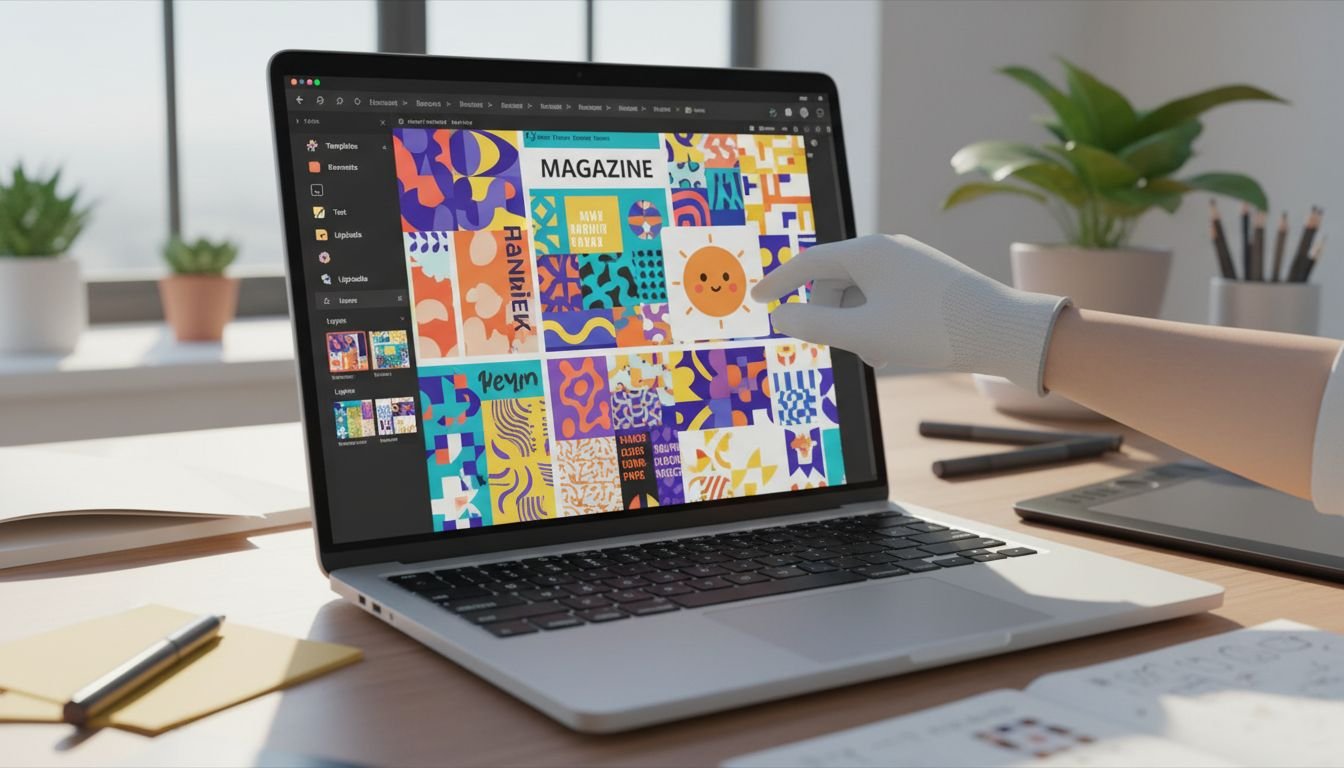
هل تبحث عن طريقة سهلة وفعّالة لتصميم محتوى جذاب واحترافي دون الحاجة لأي خبرة سابقة؟ إذاً، كورس Canva كامل هو دليلك الشامل الذي يأخذك خطوة بخطوة لتتعلم كيف تستخدم هذه الأداة الرائعة بكل إمكانياتها. في هذا المقال سنكتشف معًا كيفية إنشاء حسابك والتنقل بسهولة في واجهة Canva، بالإضافة إلى التعرف على أساسيات التصميم التي تساعدك على ابتكار تصاميم مميزة بسرعة. وليس هذا فحسب، بل سنغوص أيضًا في التقنيات المتقدمة ونشاركك نصائح احترافية ترفع من جودة أعمالك. وبالطبع، لن ننسى شرح كيفية تصدير ومشاركة تصميماتك النهائية بكل سهولة. هل أنت جاهز للانطلاق؟ تعال نبدأ معًا هذه الرحلة لتصبح محترفًا في تصميم المحتوى باستخدام كورس Canva كامل، ولتحول أفكارك إلى تصاميم حقيقية تخطف الأنظار!
مقدمة عن كورس Canva وأهميته
لا شك أن منصة Canva أصبحت من أشهر الأدوات المتاحة لتصميم المحتوى البصري بطريقة سهلة وسريعة، حتى لو لم تكن تملك أي خبرة سابقة في التصميم. سواء كنت مدونًا، رائد أعمال، معلمًا، أو حتى طالبًا، فإن تعلم استخدام Canva يمنحك القدرة على خلق تصاميم جذابة مثل الشعارات، البوسترات، العروض التقديمية، والمنشورات الاجتماعية، وكل ذلك بدون الحاجة إلى برامج معقدة.
لماذا تعتبر مهارة تعلم Canva مهمة اليوم؟
- سهولة الاستخدام: تتميز واجهتها ببساطة وتعتمد على السحب والإفلات، مما يتيح لك تصميم المحتوى بسهولة حتى وإن كنت مبتدئًا.
- قوالب جاهزة: تحتوي على آلاف القوالب المصممة مسبقًا التي تناسب مختلف الأغراض والتخصصات، مما يوفر عليك الكثير من الوقت والجهد.
- توفير الوقت والمال: بدلاً من الاستعانة بمصمم محترف، يمكنك إنشاء تصاميمك بنفسك وبطريقة اقتصادية جدًا.
- إمكانية الوصول: يمكنك استخدامه سواء عبر المتصفح أو من خلال التطبيق على هاتفك، وفي أي مكان بكل سهولة.
على سبيل المثال، إذا كان لديك منتج جديد، يمكنك تصميم منشور دعائي له في دقائق قليلة فقط، وهذا يختصر عليك الكثير من الجهد والوقت. في الأقسام القادمة، سنتناول معًا تفاصيل كورس Canva كامل لنساعدك على إتقان التصميم خطوة بخطوة.
ما هي منصة Canva؟
Canva هي أداة تصميم سهلة الاستخدام تمكّن أي شخص، سواء كان مبتدئًا أو محترفًا، من خلق تصاميم جذابة بسرعة. توفر المنصة مكتبة ضخمة من القوالب الجاهزة لمختلف الأغراض، مثل المنشورات الاجتماعية، العروض التقديمية، الملصقات، والكروت الشخصية. بالإضافة إلى ذلك، تحتوي على أدوات تحرير بسيطة مثل السحب والإفلات، إضافة النصوص، وتعديل الصور، كلها تسهّل عليك تحويل أفكارك إلى تصاميم احترافية دون الحاجة لأي خبرة تقنية. في القسم التالي، سنتعرف على خطوات بدء استخدام Canva بشكل عملي.
لماذا يعتبر تعلم Canva مهمًا في العصر الرقمي؟
في عالمنا الرقمي المتسارع اليوم، أصبحت مهارة التعامل مع أدوات التصميم مثل Canva ضرورة لا غنى عنها. عند إتقانك لـ Canva، ستتمكن من تصميم محتوى بصري جذاب بسرعة، سواء لأغراض العمل مثل العروض التقديمية والتسويق الرقمي، أو للاستخدام الشخصي كالتحضير لبطاقات الدعوة والمنشورات على وسائل التواصل الاجتماعي. هل تعلم مثلاً أن رائد الأعمال يمكنه تصميم شعار احترافي بنفسه دون الحاجة لمصمم خارجي؟ هذا يوفر عليه الكثير من الوقت والتكاليف. كما أن تعلم هذه المهارة يعزز فرصك المهنية ويجعل تواصلك مع جمهورك أكثر جذبًا واحترافية. في القسم التالي، سنتعرف على كيفية بدء كورس Canva والاستفادة من كافة أدواته المتنوعة.
البدء مع Canva: إنشاء حساب وتصفح الواجهة
كيف تنشئ حسابًا في Canva بسهولة
أول خطوة في رحلتك مع Canva هي إنشاء حساب مجاني. يمكنك التسجيل باستخدام بريدك الإلكتروني، أو ربط الحساب بحسابك على Google أو Facebook لتسريع العملية. بعد التسجيل، ستصلك رسالة تفعيل عبر البريد لتفعل حسابك بسهولة وسرعة.
التعرف على واجهة المستخدم وأدوات التصميم
عند دخولك لأول مرة، ستلاحظ أن واجهة Canva الرئيسية تتميز بالبساطة والتنظيم. في الأعلى، ستجد شريط البحث الذي يساعدك في العثور على القوالب الجاهزة، مثل “بوستر” أو “إنفوجرافيك”. على الجانب الأيسر، توجد قائمة تحتوي على:
- القوالب الجاهزة التي تسهل عليك بدء تصميمك
- العناصر مثل الأشكال والرموز التي تضفي حيوية على تصاميمك
- النصوص لإضافة عناوين ومحتوى نصي بسهولة
لماذا لا تجرب فتح قالب جاهز الآن؟ صدقني، ستكتشف كيف يمكنك تعديل النصوص والصور بطريقة ممتعة وسريعة، حتى لو كنت مبتدئًا. بهذه الخطوات، ستكون جاهزًا لتعلم أساسيات التصميم في Canva والاستفادة من أدواته المتقدمة.
خطوات إنشاء حساب Canva مجاني
لإنشاء حساب مجاني على Canva، بكل بساطة قم بزيارة موقع canva.com واضغط على زر “التسجيل”. العملية سهلة، سواء استخدمت بريدك الإلكتروني أو حساب Google أو حتى Facebook. بعد إدخال بياناتك وتأكيد بريدك الإلكتروني، ستحصل على وصول فوري إلى مجموعة ضخمة من القوالب والأدوات المجانية. كمثال عملي، جرب تصميم بطاقة عمل أو منشور لوسائل التواصل الاجتماعي فور تسجيلك. بعدها، سنتجه لاستكشاف واجهة Canva واستخدام الأدوات الأساسية.
التعرف على واجهة المستخدم وأدوات التصميم الأساسية
واجهة Canva سهلة ومنظمة، وهذا يساعدك على التفاعل معها بسرعة، سواء كنت مبتدئًا أو محترفًا. على اليسار، ستجد شريط الأدوات الذي يحتوي على عناصر مهمة مثل القوالب، النصوص، الصور، والأشكال. في وسط الشاشة، توجد مساحة العمل التي يمكنك فيها سحب وإفلات العناصر لتشكيل تصميمك. وفي الأعلى، تجد أدوات تخصيص تسمح لك بتغيير الألوان، الخطوط، والمحاذاة. على سبيل المثال، لإضافة نص، فقط اختر أداة النص من الشريط الأيسر واضغط في التصميم وابدأ بالكتابة. بعد التعرف على هذه الأدوات الأساسية، سننتقل إلى كيفية استخدام القوالب الجاهزة لتسريع عملية التصميم.
أساسيات التصميم باستخدام Canva
فهم مبادئ التصميم الأساسية
لكي تصمم بشكل احترافي باستخدام Canva، يجب أولًا أن تفهم بعض مبادئ التصميم الأساسية مثل التوازن، التباين، والمحاذاة. على سبيل المثال، عند تصميم بوستر ترويجي، يمكن استخدام التباين بين الألوان لتسليط الضوء على العنوان الرئيسي، وهكذا تجذب انتباه المشاهد بسرعة وتوصل رسالتك بوضوح.
اختيار الألوان والخطوط المناسبة
تحتوي Canva على مكتبة ضخمة من الألوان والخطوط التي تناسب أنواعًا مختلفة من المحتوى. بشكل عام، يُفضل اختيار ألوان متناسقة تعكس هوية علامتك التجارية بذكاء؛ مثلاً، الألوان الهادئة تناسب المحتوى التعليمي، بينما الألوان الزاهية تناسب المحتوى الترفيهي. أما بالنسبة للخطوط، فمن الأفضل استخدام خطوط واضحة وسهلة القراءة للعناوين، وخطوط أبسط للنصوص الطويلة لتسهيل المتابعة.
استخدام القوالب الجاهزة بذكاء
توفر Canva قوالب جاهزة تساعدك على البدء بسرعة، لكن المهم هو تخصيص هذه القوالب بما يتناسب مع هدفك. على سبيل المثال، بتعديل الصور والنصوص لتتماشى مع رسالتك الشخصية أو المهنية، يمكنك زيادة فاعلية التصميم وجعله أكثر تأثيرًا.
عندما تتقن هذه الأساسيات، ستكون مستعدًا لاستكشاف أدوات Canva المتقدمة التي تضيف لمسات احترافية تجعل تصاميمك تبرز حقًا.
كيف تختار القوالب المناسبة
هل تساءلت يومًا كيف تختار القالب الأنسب لك؟ عند تصفح قوالب Canva، ابدأ بتحديد نوع التصميم الذي تحتاجه، سواء كان بوسترًا، منشورًا لوسائل التواصل الاجتماعي، أو عرضًا تقديميًا. استخدم خاصية البحث داخل المنصة بإدخال كلمات مفتاحية مرتبطة بالموضوع مثل “تسويق” أو “تعليم” لتضييق النتائج. اختر قالبًا يعكس الطابع المطلوب ويحتوي على تخطيط واضح وسهل التعديل. على سبيل المثال، القوالب البسيطة والمرتبة تناسب العروض التقديمية، بينما القوالب الملونة تناسب المنشورات الترويجية. بهذه الطريقة، تضمن بداية قوية لتصميم احترافي وسهل التخصيص. في القسم التالي، سنتعرف على كيفية تخصيص العناصر داخل القالب للحصول على أفضل النتائج.
إضافة وتحرير العناصر (صور، نصوص، أيقونات)
كيف تضيف وتحرر الصور
رفع الصور الشخصية أو اختيارها من مكتبة Canva الواسعة أمر سهل جدًا. كل ما عليك هو سحب الصورة وإفلاتها داخل التصميم. إذا رغبت في تعديل الصورة، يمكنك استخدام أدوات القص، الفلاتر، والتعتيم لتصل إلى المظهر الذي تريده بدقة.
تحرير النصوص
تعديل النصوص بسيط للغاية؛ فقط اضغط على مربع النص وعدل الخط، الحجم، اللون، وحتى المحاذاة. جرب أيضًا إضافة تأثيرات مثل الظلال أو التوهج لجعل النصوص أكثر جاذبية ووضوحًا.
استخدام الأيقونات
ابحث عن الأيقونات المناسبة ضمن مكتبة Canva وأضفها لإكمال تصميمك. يمكنك تعديل لونها وحجمها لتتلاءم مع بقية العناصر، وبذلك يكون تصميمك متوازنًا وأنيقًا.
بفضل هذه الأدوات، يصبح تصميمك متكاملًا وجذابًا، مما يساعدك على ترتيب الصفحات بشكل احترافي ومتقن.
استخدام الطبقات وترتيب العناصر
هل تعرف كيف تدير الطبقات في تصميمات Canva؟ إدارة الطبقات مهارة مهمة تتيح لك التحكم الدقيق في ترتيب العناصر. يمكنك بسهولة نقل الصور أو النصوص للأمام أو للخلف باستخدام خيارات “إرسال إلى الأمام” أو “إرسال إلى الخلف”. بهذه الطريقة، تبرز العناصر المهمة وتنظمها بشكل متناسق. على سبيل المثال، عندما تضيف شعارًا فوق صورة خلفية، تأكد من وضع الشعار في طبقة أمامية ليظهر بوضوح. إتقان هذه التقنية يجعل تصميمك أكثر احترافية وتناغمًا. بعد أن تتقن ترتيب الطبقات، سننتقل إلى أدوات متقدمة تساعدك على تخصيص تصميمك بشكل أدق.
التقنيات المتقدمة والنصائح الاحترافية في Canva
التحكم الاحترافي بالطبقات
تُعد مهارة التعامل مع الطبقات من أبرز التقنيات المتقدمة في Canva، فهي تمنحك القدرة على ترتيب العناصر بدقة عالية ليظهر تصميمك بأبهى صورة. هل فكرت مثلاً في وضع نصوص فوق الصور مع تعديل الشفافية للحصول على تأثير بصري جذاب؟ أو ربما الاستفادة من أدوات التجميد التي تتيح لك تثبيت بعض العناصر أثناء التعديل، مما يسهل عليك العمل ويرتقي بالتصميم إلى مستوى احترافي.
الاستفادة من أدوات التعديل المتقدمة
توفر Canva مجموعة مميزة من أدوات التعديل التي تشمل ضبط الألوان، التباين، الإضاءة، والتمويه. كل هذه الأدوات تساعدك في رفع جودة التصميم وتحويله إلى عمل احترافي متكامل. جرب تعديل تدرجات الألوان في الخلفية بما يتناسب مع هوية علامتك التجارية. هذه الخطوة تضيف جاذبية أكبر وتُضفي انسجامًا قويًا مع الرسالة التي تريد إيصالها.
نصائح لتعزيز الإبداع
- بدلاً من البدء من الصفر، جرب استخدام قوالب مختلفة والتعديل عليها، فهذا يوفر وقتًا كبيرًا ويشجع على الإبداع.
- لا تغفل عن مكتبة الأيقونات والرسوم التوضيحية، فهي تضيف لمسات فريدة تميز تصميمك.
- اختيار خطوط متناسقة مع محتوى التصميم يسهل القراءة ويشد الانتباه بطريقة طبيعية.
بمجرد إتقانك لهذه التقنيات، ستتمكن بسهولة من إنتاج تصاميم فريدة واحترافية. بعد ذلك، سنتناول كيفية حفظ ومشاركة أعمالك بأفضل جودة ممكنة.
توظيف الفلاتر والتأثيرات
هل ترغب في إضافة طابع فني وجذاب لتصاميمك؟ الفلاتر والتأثيرات في Canva هي الحل الأمثل لذلك. يمكنك تعديل الألوان، زيادة التباين، أو إضافة تأثيرات ضوئية تعزز وضوح الصور وتجذب الأنظار. مثلاً، فلتر “درامي” يضيف عمقاً واحترافية لصور الخلفية. لا تتردد في تجربة تأثيرات متنوعة حتى تجد الأسلوب الذي يعبر بدقة عن فكرتك. بعد هذه الخطوة، سنتعرف على كيفية دمج العناصر لابتكار تنسيق متكامل وجذاب.
إنشاء تصاميم متحركة (GIF والفيديو)
هل فكرت يومًا في تصميم تصاميم متحركة تلفت الأنظار؟ مع Canva، يمكنك البدء باختيار قالب يدعم الحركة سواء كان فيديو أو GIF. ثم أضف عناصر متحركة من مكتبة Canva، مثل نصوص أو أيقونات متغيرة تسهل جذب الانتباه. بالإضافة إلى ذلك، يمكنك التحكم في مدة العرض وسرعة الحركة، مما يمنح تصميمك حيوية وديناميكية احترافية. هل تحلم بصنع إعلان ترويجي قصير بحركة سلسة؟ بهذه الطريقة، تضمن تميز محتواك على منصات التواصل.
في الخطوة التالية، سنتعلم كيفية حفظ ومشاركة التصميمات بأفضل صيغة للحفاظ على جودة عالية عند النشر.
تنظيم المشاريع وحفظ التصاميم
نصائح لتنظيم المشاريع وحفظ التصاميم في Canva
لتتمكن من الوصول إلى تصاميمك بسهولة في أي وقت، التنظيم داخل Canva أمر ضروري. استفد من ميزة المجلدات لتصنيف التصاميم حسب نوع المشروع أو العميل؛ مثلاً، خصص مجلدًا لتصاميم وسائل التواصل الاجتماعي وآخر للعروض التقديمية. كما يُفضل تسمية الملفات بشكل واضح، مثل “بوستر_منتج_مارس2024″، لتسهيل البحث لاحقًا.
ولا تنسَ الاستفادة من خاصية الحفظ التلقائي والنسخ الاحتياطي السحابي، فهي تحمي عملك من الضياع وتُسهل سير العمل بشكل سلس. بهذه الخطوات، ستنتقل بسهولة من مرحلة التصميم إلى المراجعة بدون تعقيدات.
كيفية تصدير ومشاركة التصميمات النهائية
طرق حفظ التصميمات في Canva
عند الانتهاء من تصميمك، تأتي خطوة التصدير التي تُعدّ حاسمة للحفاظ على جودة العمل. تتيح Canva لك حفظ التصميمات بصيغ مختلفة مثل PNG، JPEG، PDF، وحتى MP4 للفيديوهات. إذا كنت ترغب في جودة طباعة عالية، يُفضّل اختيار صيغة PDF لأنها تحتفظ بدقة وألوان التصميم بشكل ممتاز.
كيفية تصدير التصميمات
لتصدير التصميم، اضغط على زر “تنزيل” الموجود في الأعلى على اليمين، ثم اختر الصيغة التي تناسب احتياجاتك. على سبيل المثال، لمنشورات شبكات التواصل، صيغتا PNG أو JPEG هما الأنسب، أما العروض التقديمية فصيغة PDF تضمن لك الحفاظ على الجودة وسهولة العرض.
مشاركة التصميمات مع الآخرين
هل تعلم أنه بإمكانك مشاركة تصميماتك مباشرة عبر روابط خاصة من Canva؟ هذه الخاصية تسمح لك بالتحكم في صلاحيات العرض أو التعديل، مما يسهل التعاون مع فريقك أو عملائك دون الحاجة لتحميل الملفات أو إرسالها عبر البريد الإلكتروني.
باتباع هذه الخطوات، ستكون قادرًا على تصدير ومشاركة تصميماتك النهائية بسهولة واحترافية، مما يضمن وصول عملك بأفضل صورة ممكنة. في القسم التالي، سنتعرف على كيفية استخدام القوالب الجاهزة لتسريع عملية التصميم وإضافة لمسة احترافية.
خيارات التصدير المختلفة في Canva
خيارات التصدير المختلفة في Canva
اختيار صيغة التصدير المناسبة بعد الانتهاء من التصميم خطوة مهمة تضمن جودة العمل وتوافقه مع الاستخدام المطلوب. تقدم Canva عدة صيغ مثل PNG للصور عالية الجودة مع خلفية شفافة، وJPG للصور بحجم ملف أقل، إضافة إلى PDF المثالي للطباعة أو المستندات الرسمية. على سبيل المثال، عند تصميم شعار، PNG هو الخيار الأمثل، بينما للكتيبات أو العروض التقديمية يُفضل استخدام PDF. فهم هذه الخيارات يساعدك على تقديم تصميماتك بأفضل شكل ممكن.
في القسم القادم، سنتناول كيفية تحسين التصدير للمنصات الرقمية المختلفة.
مشاركة التصميمات عبر منصات التواصل الاجتماعي والبريد الإلكتروني
هل ترغب بنشر تصميماتك بسرعة وسهولة؟ يمكنك فعل ذلك مباشرة من Canva على منصات التواصل الاجتماعي مثل فيسبوك، إنستجرام، وتويتر بنقرة واحدة فقط، مما يوفر عليك وقتًا وجهدًا كبيرين. إضافة إلى ذلك، يتيح التطبيق إرسال التصميمات عبر البريد الإلكتروني مباشرة مع إمكانية تحديد جودة الملف وصيغته. مثلاً، عند الانتهاء من تصميم منشور تسويقي، يمكنك مشاركته فورًا مع فريقك أو عملائك دون الحاجة لتحميل الملف أولًا. هذه المرونة تجعل Canva أداة متكاملة للنشر والتواصل.
في القسم التالي، سنتعرف كيف نستغل قوالب Canva لتسريع التصميم وإضافة لمسة احترافية بسهولة.
خاتمة ونصائح للاستمرار في التعلم والتطوير
نصائح للاستمرار في التعلم والتطوير باستخدام Canva
بعد إكمالك كورس Canva كامل، هل تعلم أن مهارات التصميم تتحسن بالممارسة المستمرة؟ حاول الابتكار في تصاميم متنوعة، مثل منشورات التواصل الاجتماعي، العروض التقديمية، وحتى الشعارات. الاستفادة من القوالب الجاهزة وتعديلها تجعل التعلم أكثر سهولة وتعزز من إبداعك بشكل ملحوظ.
هل تتابع المصادر التعليمية الجديدة بانتظام؟ متابعة المدونات والفيديوهات الخاصة بـ Canva أمر ضروري، إذ يضيف المطورون باستمرار ميزات وأدوات جديدة. كذلك، انضمامك إلى مجتمعات التصميم عبر الإنترنت يتيح لك تبادل الأفكار والحصول على ملاحظات قيمة تساعدك على التحسن.
مع الممارسة والتعلم المستمر، ستتمكن من تحقيق تصميمات احترافية تعكس رؤيتك بدقة وسلاسة. استمر في استكشاف إمكانيات Canva وطور مهاراتك بلا توقف.
الأسئلة الشائعة
هل كورس Canva كامل مناسب للمبتدئين؟
بالتأكيد، تم تصميم كورس Canva كامل خصيصًا ليناسب المبتدئين. يبدأ من أساسيات استخدام المنصة ويشرح أدوات التصميم والتقنيات الأساسية بأسلوب مبسط، مما يساعد حتى الذين لا يمتلكون خبرة سابقة على تصميم أعمالهم بسهولة وبنتائج جذابة.
كم الوقت المتوقع لإكمال كورس Canva كامل؟
تختلف المدة حسب سرعة التعلم والوقت المخصص، لكن بشكل عام يستغرق الكورس من أسبوعين إلى شهر لإتمامه بإتقان. معظم الدروس قصيرة ومقسمة لتتمكن من متابعتها يوميًا، مما يسهل عملية التعلم التدريجي واكتساب المهارات بفاعلية.
هل يمكن استخدام Canva مجانًا بعد الكورس؟
نعم، النسخة المجانية من Canva توفر العديد من الأدوات والقوالب لتصميم مشاريع متنوعة. مع ذلك، توجد خيارات مدفوعة تقدم ميزات إضافية مثل قوالب حصرية وصور عالية الجودة.
ما أنواع التصميمات التي يمكنني إنشاؤها باستخدام Canva؟
تتيح Canva تصميم مجموعة واسعة من المحتويات، مثل منشورات التواصل الاجتماعي، العروض التقديمية، الشعارات، بطاقات العمل، الملصقات، الدعوات، والكتيبات. كما توفر المنصة قوالب جاهزة تناسب مختلف الأغراض سواء للأعمال، التسويق، أو الاستخدام الشخصي.
هل يحتاج كورس Canva كامل إلى برامج تصميم أخرى؟
لا، كورس Canva كامل لا يتطلب برامج تصميم أخرى. Canva منصة متكاملة على الإنترنت تمكنك من إنشاء التصاميم بسهولة بدون الحاجة لبرامج معقدة مثل فوتوشوب أو إليستريتور، مما يجعل التعلم أسهل وأمتع لجميع المستخدمين.
الخلاصة
بعد قراءتك لهذا المقال حول كورس Canva كامل، أصبح لديك الآن رؤية شاملة عن الأدوات والتقنيات التي توفرها منصة Canva. تعلمت كيف تبدأ بإنشاء الحساب وتصفح الواجهة، ثم انتقلت إلى أساسيات التصميم، وصولًا إلى التقنيات المتقدمة والنصائح الاحترافية التي ترفع من مستوى إبداعاتك. التصميم أصبح أسهل وأكثر احترافية بفضل المعلومات التي اكتسبتها. كما تعرفت على طرق تصدير ومشاركة أعمالك النهائية بسهولة ويسر. ولكن، الأمر لا يتوقف هنا! استمر في ممارسة ما تعلمته بانتظام، وكن دائم الاطلاع على التحديثات الجديدة التي تصدرها Canva لتطوير مهاراتك باستمرار. هل أنت مستعد لتطبيق ما تعلمته وبدء رحلتك في التصميم الاحترافي؟ شارك إبداعاتك مع العالم بثقة، إذ أصبح التصميم الاحترافي بمتناول يدك. لا تفوت هذه الفرصة الذهبية للنمو والإبداع، وكن دائمًا متحفزًا للتعلم والتجديد.